Desde esta sección podrás gestionar los archivos dentro del hosting de tu cuenta. Esta sección solo está disponible para los clientes de los planes de pago.
Podrás editar archivos, crear archivos de texto (css, txt, js, xml...), editar carpetas, crear carpetas y eliminar ficheros y carpetas.
MUY IMPORTANTE: Para que aparezcan correctamente las rutas de los archivos debes tener tu dominio bien introducido en tu administrador. Para esto haz lo siguiente:
Cuando accedas verás todos los archivos y carpetas que forman tu sitio:

 : clic en este botón para eliminar archivos o carpetas seleccionadas (
  ).
). : clic para crear un nuevo directorio.
 : clic para crear un nuevo archivo dentro de tu alojamiento.
 : clic para subir archivos al directorio activo.
 : clic para buscar archivos o carpetas en el directorio activo.
 : si haces clic aquí en un directorio, solo podrás cambiar el nombre.
 : clic para acceder a los archivos del directorio.
 : si accedes a un directorio, clic aquí para volver al directorio superior.
Para navegar por las distintas carpetas o directorios de tu sitio, deberás hacer clic en del directorio, accederás a su contenido.
Cuando entres en alguna carpeta o directorio aparecerá un icono arriba para volver a la ruta superior.
Para crear un directorio haz clic en el botón
Se abrirá la siguiente ventana:

Ahora introduce el nombre que quieras para el nuevo directorio (sin espacio, ni caracteres especiales).
Clic en el botón para finalizar el proceso.
El directorio se creará en la ruta en la que estés actualmente.
Puedes crear un archivo desde esta sección haciendo clic en el botón
Tipos o extensiones de archivo que puedes crear: txt, xml, javascript, csv, html y css.
Se abrirá la siguiente ventana:
 para terminar el proceso.
Haz clic en que aparece junto al archivo o directorio para editarlo.
Se abrirá una ventana en donde deberá de introducir los cambios:

Para eliminar una carpeta o un archivo, primero selecciónalo marcando la casilla .
Luego haz clic en el botón
MUY IMPORTANTE: si eliminas un directorio que tiene dentro más directorios y archivos, estos se borrarán también.

Puedes subir varios ficheros a la ruta activa haciendo clic en
Se abrirá la siguiente ventana:
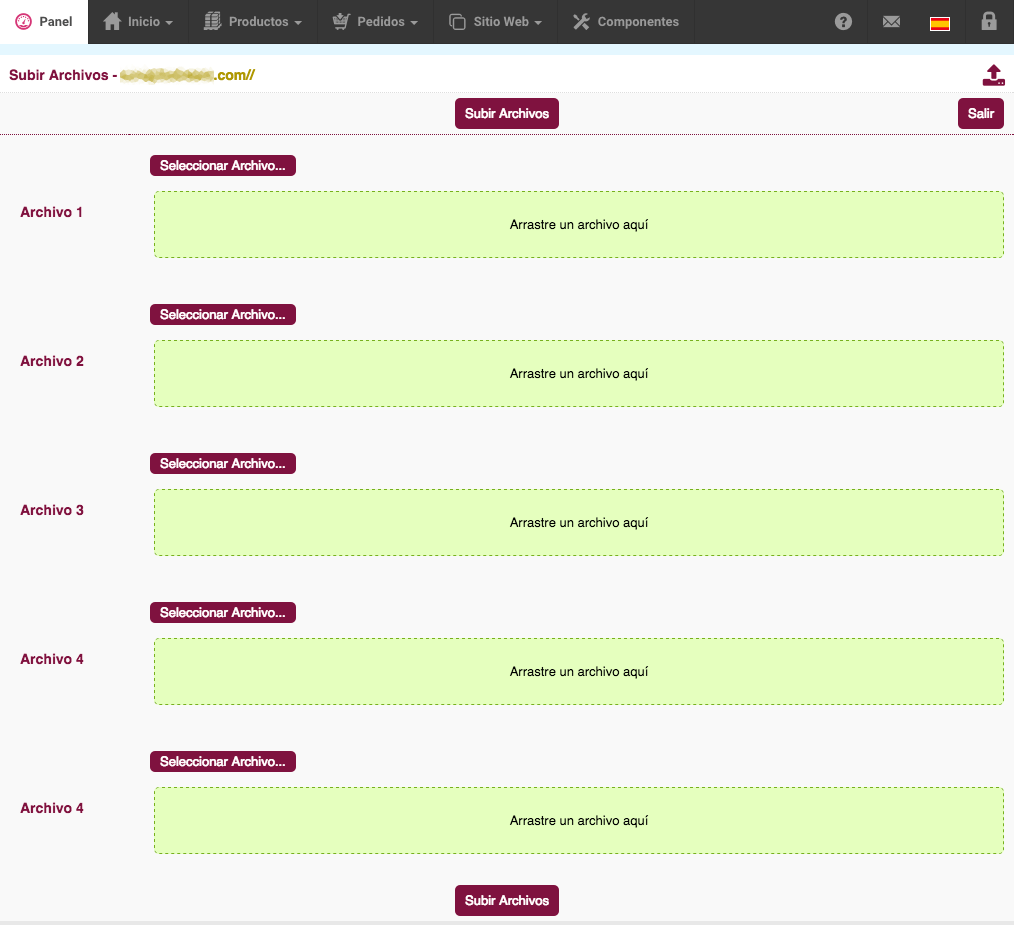
Haz clic en  para seleccionar los archivos desde tu ordenador.
Puedes subir hasta 5 archivos a la vez.

